In het kort
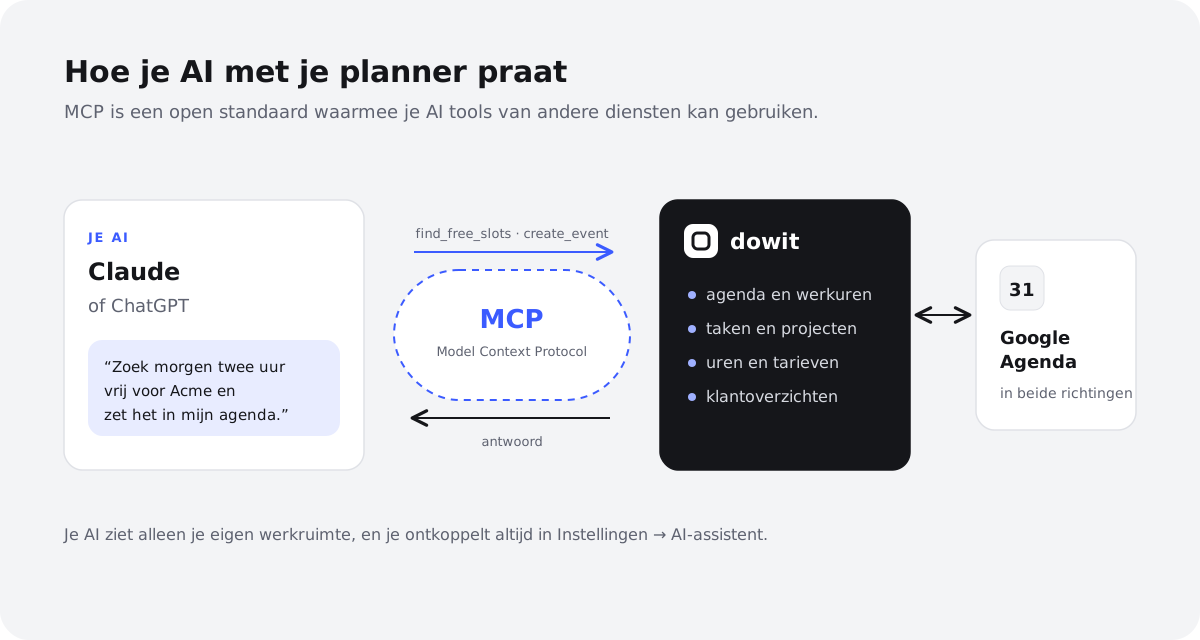
- MCP (Model Context Protocol) is een open standaard waarmee een AI-assistent zoals Claude of ChatGPT tools en gegevens kan gebruiken die jij zelf toelaat.
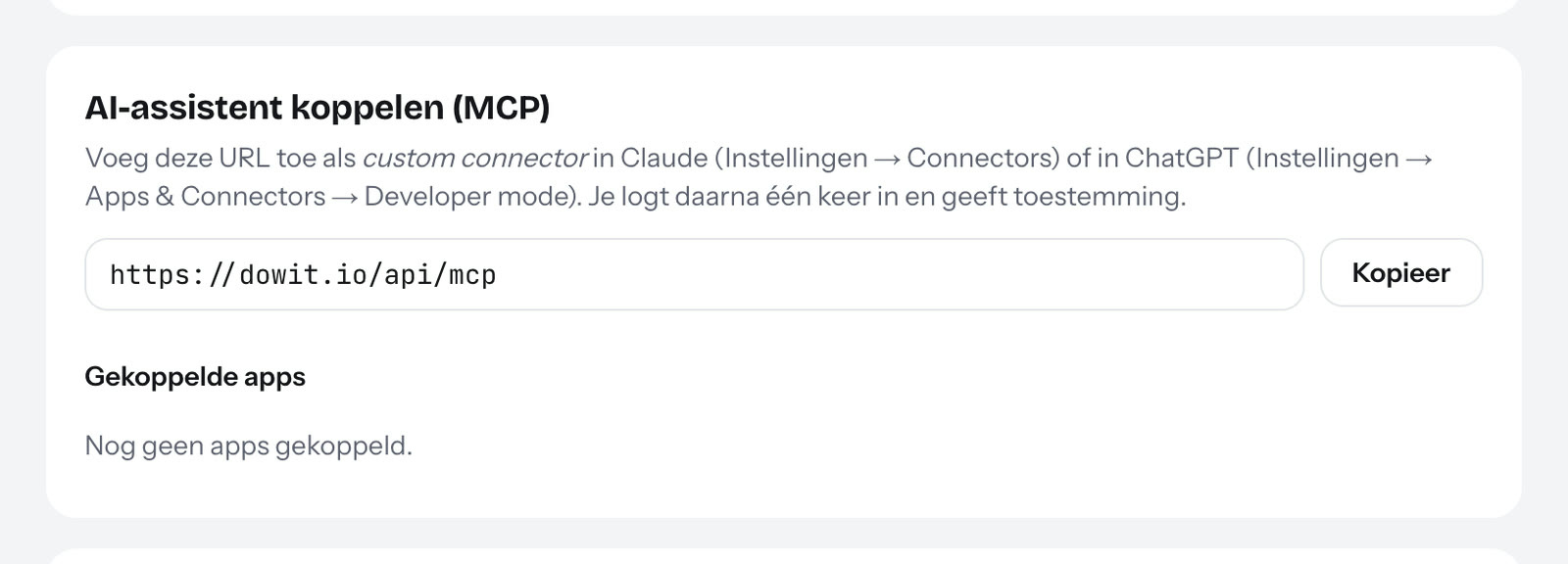
- Je koppelt een dienst door in je assistent een eigen connector toe te voegen met het adres van die dienst (voor Dowit:
https://dowit.io/api/mcp), in te loggen en toestemming te geven.- Daarna kun je in gewone taal vragen "wat staat er vandaag op mijn agenda?" of "plan donderdag twee uur voor het Acme-voorstel", en de AI voert het uit.
- Je hebt een abonnement nodig dat eigen connectors toelaat. Ontkoppelen kan altijd.
Wat is MCP, in gewone taal?
MCP staat voor Model Context Protocol. Het is een open standaard die vastlegt hoe een AI-assistent met andere software praat. Zonder zo'n koppeling kan Claude alleen werken met wat jij in het chatvenster typt of plakt. Met een koppeling kan het, als jij erom vraagt, zelf iets opzoeken of aanpassen in een andere app.
Een handige vergelijking is een stekker met een vaste vorm. Een dienst die MCP ondersteunt, biedt een lijst "tools" aan: kleine, duidelijk omschreven acties zoals "geef de afspraken van vandaag" of "maak een taak". Je AI-assistent leest die lijst, en wanneer je vraag erom vraagt, kiest het de juiste tool en vult het de gegevens in. Omdat de stekker overal dezelfde vorm heeft, kan dezelfde dienst werken met Claude, ChatGPT en andere assistenten die de standaard ondersteunen.
Belangrijk om te weten: MCP maakt je AI niet slimmer en geeft het geen vrije toegang tot je computer. Het geeft je assistent alleen de acties die de gekoppelde dienst aanbiedt, binnen het account waarmee jij inlogt.
Wat kan een connector wel en niet?
Een connector is de koppeling die je in je AI-assistent instelt. Het is goed om vooraf te weten waar de grenzen liggen, zodat je weet wat je kunt verwachten.
| Een connector... | Wel | Niet |
|---|---|---|
| Wanneer handelt hij? | Als jij in een gesprek iets vraagt | Uit zichzelf, op de achtergrond of 's nachts |
| Wat ziet hij? | Alleen de dienst en het account die jij koppelde | Je andere apps, mappen of mails |
| Wat kan hij doen? | De acties die de dienst aanbiedt (bv. taak maken, afspraak verplaatsen) | Dingen die de dienst zelf niet kan |
| Hoe lang? | Tot jij hem ontkoppelt | Voor altijd, zonder dat je er iets aan kunt doen |
Twee nuances. Ten eerste kan een AI zich vergissen: een verkeerd begrepen datum of een taak bij de verkeerde klant. Lees dus mee wat je assistent antwoordt, zeker bij verwijderen of verplaatsen. Ten tweede vragen sommige AI-apps je om bevestiging voordat ze een actie uitvoeren; hoe dat precies werkt, hangt af van je AI-app en je instellingen.
Hoe koppel je Claude aan je agenda en takenlijst?
Hieronder de stappen met Dowit als voorbeeld, omdat Dowit agenda, taken en uren samenbrengt en Google Agenda in beide richtingen bijhoudt. Voor andere diensten met een MCP-adres werkt het op dezelfde manier; alleen het adres verschilt. Menu's in Claude kunnen net anders heten afhankelijk van je taal en versie, en je hebt een abonnement nodig dat eigen (custom) connectors toelaat.
Stap 1: Zorg dat je een account hebt bij de dienst
Je AI logt straks in namens jou, dus je hebt eerst een account nodig. Bij Dowit maak je dat gratis aan met Google of met een inloglink per mail, zonder wachtwoord. Wil je je bestaande afspraken naast je taken zien, koppel dan in Dowit ook je Google Agenda. Dat is optioneel.
Stap 2: Kopieer het connector-adres
In Dowit vind je het adres onder Instellingen → AI-assistent. Het is voor iedereen hetzelfde: https://dowit.io/api/mcp. Er zit geen geheime sleutel in; wie jij bent, wordt pas bepaald als je inlogt in stap 4.
Stap 3: Voeg een eigen connector toe in Claude
Open in Claude Instellingen → Connectors en kies "Aangepaste connector toevoegen" (in het Engels "Add custom connector"). Geef de connector een herkenbare naam, bijvoorbeeld "Dowit", en plak het adres uit stap 2.
Stap 4: Verbind, log in en geef toestemming
Klik op Verbinden. Er opent een venster van de dienst zelf, waar je inlogt en bevestigt dat Claude toegang mag krijgen. Daarna kom je terug in Claude en staat de connector in je lijst. Begin een nieuw gesprek en controleer, als je app dat toont, of de connector aanstaat voor dat gesprek.
Hoe koppel je ChatGPT op dezelfde manier?
ChatGPT ondersteunt eigen MCP-connectors ook, maar je moet ze iets uitdrukkelijker aanzetten. Ook hier geldt: je abonnement moet eigen connectors toelaten, en de namen van menu's kunnen veranderen.
Stap 5: Zet Developer mode aan
Open in ChatGPT Instellingen → Apps & Connectors. Zet daar Developer mode aan. Pas dan kun je zelf een connector toevoegen met een eigen adres.
Stap 6: Maak een connector met hetzelfde adres
Kies om een connector te maken, geef hem een naam en vul https://dowit.io/api/mcp in als adres. Het is hetzelfde adres als bij Claude; je kunt beide assistenten tegelijk koppelen.
Stap 7: Log in en geef toestemming
ChatGPT stuurt je door naar het inlogscherm van de dienst. Log in, geef toestemming en keer terug. In een nieuw gesprek kun je de connector dan inschakelen en je eerste vraag stellen.
Wat kun je als eerste proberen?
Begin met iets dat alleen leest, zodat je ziet dat de koppeling werkt zonder dat er iets verandert. Ga daarna over op vragen die iets aanmaken of verplaatsen. Hieronder voorbeelden met Dowit; formuleer gerust in je eigen woorden, de AI hoeft geen vaste commando's.
| Je vraagt | Wat er gebeurt |
|---|---|
| "Wat staat er vandaag op mijn planning?" | Je AI haalt je afspraken, focustaken en open taken van vandaag op en vat ze samen. |
| "Zoek deze week twee uur vrij voor het Acme-voorstel en plan het in." | Er wordt een vrij moment gezocht binnen je werkuren en een blok ingepland. Heb je Google Agenda gekoppeld, dan staat het blok daar ook. |
| "Verplaats mijn call met Sam naar vrijdag 10u." | De afspraak schuift op, in Dowit en in Google Agenda. |
| "Maak een taak: offerte-opvolging Northwind, deadline volgende woensdag, prioriteit hoog." | Een nieuwe taak met deadline en prioriteit, gekoppeld aan de klant Northwind. |
| "Wat moet ik nog afronden voor Lumen Coffee?" | Een lijst van open taken bij die klant. |
| "Log 1u Acme en 30m Northwind voor vanochtend." | Twee urenblokken, na elkaar in je werkdag gezet. |
| "Schuif wat vandaag niet af is naar morgen." | Focustaken die niet af zijn, verhuizen naar morgen. |
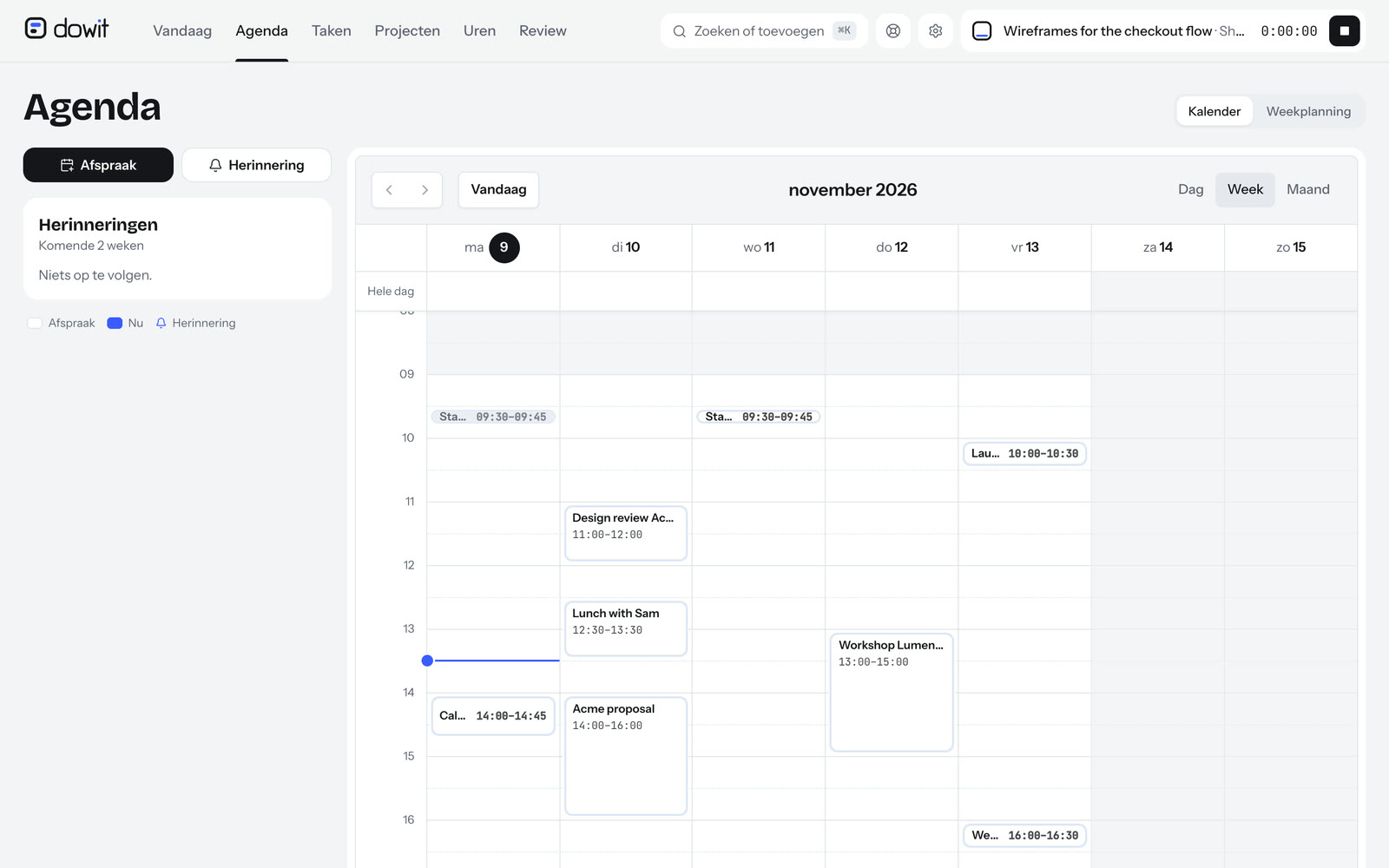
Merk op hoe de agenda in beide richtingen werkt: afspraken uit je primaire Google Agenda verschijnen naast je taken, en wat je via je AI in Dowit plant, komt in Google Agenda terecht. Dowit bewaart geen kopie van je Google-afspraken, alleen de koppeling met afspraken die het zelf maakte. Wil je zien wat je AI nog meer kan, kijk dan op de AI-pagina of in de gids over uren bijhouden met Claude of ChatGPT.
Een tip voor betere resultaten: wees concreet over tijd en klant. "Volgende week" is voor een AI vager dan "dinsdag 14u". En vraag bij twijfel eerst om een voorstel: "stel een planning voor morgen voor, maar plan nog niets in".
Hoe zit het met privacy en toestemmingen?
Bij een MCP-koppeling zijn er altijd twee partijen: de dienst die je koppelt en de aanbieder van je AI-assistent. Elk heeft eigen regels, en het loont om beide te kennen.
Inloggen met OAuth
Je geeft nergens een wachtwoord aan je AI. De koppeling werkt met OAuth: je logt in op de site van de dienst zelf en geeft daar toestemming. Je AI-app krijgt een toegangssleutel die alleen voor die koppeling geldt en die je kunt intrekken. Zo werkt ook "inloggen met Google" op veel sites.
Per werkruimte
Bij Dowit ziet je AI alleen de werkruimte waarmee je inlogde, niet die van andere gebruikers of teams. Elke werkruimte is in de database zelf afgeschermd. Ontkoppelen kan altijd in Dowit onder Instellingen → AI-assistent, en je kunt de connector ook in Claude of ChatGPT zelf verwijderen. Meer details staan op de pagina over veiligheid.
Wat er met je gegevens gebeurt
Dowit traint geen AI met je gegevens. Maar wat je AI ophaalt, komt wel in je gesprek terecht, en voor je gesprekken gelden de regels van de aanbieder van je AI. Kijk dus in de privacy-instellingen van Claude of ChatGPT wat zij met chats doen en wat je daar kunt aanzetten of uitzetten. Wil je liever niet dat bepaalde klantgegevens in een chat verschijnen, vraag dan gerichter: "hoeveel open taken heb ik?" in plaats van "toon al mijn taken met notities".
Wat als de koppeling niet werkt?
De meeste problemen hebben een eenvoudige oorzaak. Probeer onderstaande oplossingen in volgorde.
De optie om een connector toe te voegen verschijnt niet
Controleer eerst of je abonnement eigen connectors toelaat; zonder dat ontbreekt de knop of is hij grijs. Bij ChatGPT moet Developer mode aanstaan. Werk je in een organisatie- of teamaccount, dan kan een beheerder eigen connectors hebben uitgeschakeld. Probeer ook de webversie, want niet elke functie verschijnt tegelijk in elke app.
Je blijft in een inloglus hangen
Je logt in, komt terug, en moet opnieuw inloggen. Vaak blokkeert de browser een pop-up of cookies van een andere site. Sta pop-ups toe voor je AI-app, probeer een ander browservenster zonder extensies, en log eerst gewoon in bij de dienst in hetzelfde browservenster. Verwijder daarna de connector en voeg hem opnieuw toe.
Je AI zegt dat het de tool niet vindt
Controleer of de connector aanstaat in dít gesprek; in sommige apps moet je hem per gesprek inschakelen. Begin een nieuw gesprek nadat je de connector toevoegde. Helpt dat niet, noem de dienst dan bij naam: "gebruik Dowit om mijn taken van vandaag op te halen".
Je ziet de verkeerde werkruimte
Je AI werkt met het account waarmee je inlogde tijdens het koppelen. Heb je meerdere accounts, bijvoorbeeld een privé- en een werkadres, dan kun je per ongeluk het verkeerde gekozen hebben. Ontkoppel in Instellingen → AI-assistent, log in de browser uit, en koppel opnieuw met het juiste account.
Veelgestelde vragen
Is MCP alleen voor Claude?
Nee. MCP is een open standaard die oorspronkelijk door Anthropic, het bedrijf achter Claude, is voorgesteld, maar ook andere assistenten ondersteunen het, waaronder ChatGPT. Een dienst met een MCP-adres kun je daardoor met meerdere assistenten gebruiken.
Heb ik programmeerkennis nodig?
Nee. Je plakt een adres, logt in en geeft toestemming. Developer mode in ChatGPT klinkt technisch, maar het is gewoon een schakelaar die het toevoegen van eigen connectors mogelijk maakt.
Kan ik Claude aan Google Agenda koppelen zonder andere app?
Sommige AI-apps bieden een eigen koppeling met Google-diensten. Wil je naast je agenda ook taken, projecten en uren, dan heb je een dienst nodig die dat aanbiedt. Met Dowit koppel je Google Agenda één keer in Dowit, en je AI plant via Dowit in beide richtingen.
Doet mijn AI dingen zonder dat ik het vraag?
Nee. Een connector handelt alleen wanneer je in een gesprek iets vraagt. Er draait niets op de achtergrond namens je AI.
Wat kost het?
Voor je AI-assistent heb je een abonnement nodig dat eigen connectors toelaat. Dowit zelf is gratis voor jezelf, zonder tijdslimiet; samenwerken in een team vraagt het Bedrijfsplan. De details staan op de prijzenpagina.
Hoe ontkoppel ik?
In Dowit onder Instellingen → AI-assistent, of door de connector te verwijderen in de instellingen van Claude of ChatGPT. Daarna heeft je AI geen toegang meer tot je werkruimte.